HowTo
対話しながら電磁界解析を進める:準備から結果の比較・レポートまで
電気機器の電磁界解析を題材に,AIエージェントへの依頼を準備,モデル確認,計算,結果比較,レポート作成へつなげる方法を紹介します。ジオメトリやメッシュを扱う際の確認事項,計算ログの読み方,比較条件のそろえ方を通して,技術者とAIが協力して進める作業の流れを説明します。
H. Kaimori
はじめに
「この形状で計算してください」と依頼しても,設計検討に必要な前提がすべて伝わるわけではありません。対象,知りたい量,材料,運転条件,比較方法がそろうと,AIエージェントに任せる作業が具体的になります。
当社では,ジオメトリ作成からメッシング,計算,ポスト処理,レポート作成までAIを活用しています。この記事では,その仕事の進め方を,既存のモータモデルで複数条件のトルクを比較する例に沿って説明します。以下は手順を説明するための活用例であり,特定モデルの実測結果を報告するものではありません。
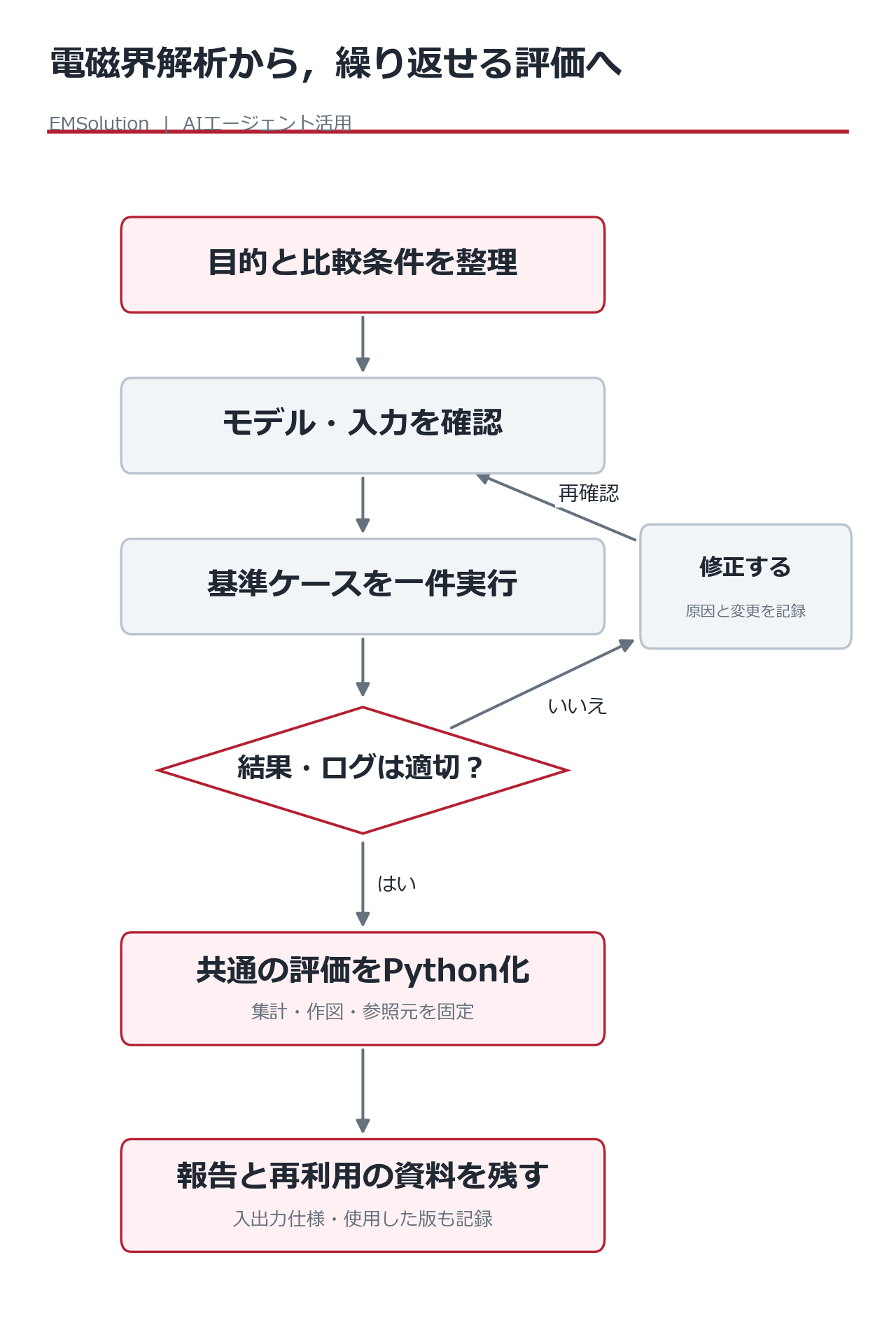
図1:一件の計算を確認し,共通の評価処理と再利用する資料を整える流れ。問題があれば入力・モデルへ戻ります。
最初に,比較する問いを決める
例えば「電流条件を変えたとき,平均トルクとトルク波形はどう変わるか」を問いにします。対象モデル,変更する条件,固定する条件,評価する区間,使用する単位を整理し,AIにも不足している情報を確認してもらいます。
平均トルクだけを見るのか,リプルや特定の高調波成分まで見るのかによって,必要な出力やサンプリングが変わります。回転角と時間,機械角と電気角,解析した部分モデルと全体への換算も確認します。
モデル作成とメッシュを確認する
モデルを作成・変更する場合は,寸法や領域名,材料の割当てが分かる入力を用意します。AIには,変更した箇所と,変更していない箇所を説明してもらいます。最初は既存の確認済みモデルを使い,条件を一つずつ変更すると追跡しやすくなります。
ジオメトリやメッシュの作成方法は対象モデルとツール構成に応じて選びます。Pythonや外部メッシャー,当社の公開ユーティリティを使う場合も,すべての形状が自動で扱えるとは限りません。領域の欠落,寸法,境界,要素品質を,数値と図で確認します。
計算の成功を,ログと出力で確かめる
AIには,採用したサンプルやAPIの根拠を示してもらい,一件実行してから条件展開へ進みます。終了コード,収束状況,警告,計算時間,必要な出力の有無を確認します。
実行ファイルが終了したことだけで,正常な結果が得られたと判断しません。期待するケース数,計算区間,出力単位がそろっているかも点検します。失敗した条件は,比較表に正常ケースとして混ぜず,理由を記録します。
結果を比較し,根拠のある報告書にする
AIには,同じ条件・同じ区間で評価した値とグラフを整理してもらいます。トルクリプルを示す場合は,最大値と最小値の差なのか,それを平均値で割った比なのか,定義を明記します。
報告書には,目的,入力条件,変更点,結果,考察,未確認事項,参照ファイルを残します。「リプルが増えた」という観察と,「磁気飽和が影響している可能性がある」という仮説を分け,追加確認が必要なら次の解析案として示します。
Pythonで2D・3Dグラフを確認し,必要に応じてExcelへ渡す
解析のたびにCSVをExcelで開き,表示する列や範囲を選び,グラフを整える作業は,ケースが増えるほど手間になります。Excelのマクロなどで半自動化している場合は,その処理も活かせます。Pythonで読込み・集計・作図をつなげる方法も,結果を繰り返し確認する際に役立ちます。
例えば,Matplotlibで回転角に対するトルクの2D波形や,複数条件の比較図を作成できます。二つの運転条件と評価値の関係は,3Dの散布図や曲面で見る方法もあります。3D表示には対応する座標と値が必要で,曲面にする場合はデータの配置や補間方法も確認します。Plotlyを使えば,拡大やデータ点の確認,3Dの視点変更ができるインタラクティブな図を作る方法も選べます。
一度確認した作図スクリプトを保存すると,次の出力に同じ軸,単位,表示区間,凡例を適用できます。解析の出力を読み,図を保存するところまでつなげれば,毎回Excelでグラフを組み直さずに結果を確認できます。Pythonの実行環境に応じて,画面表示,保存した画像,HTMLをブラウザで開く方法などを選びます。
確認用の表示と,提出用の仕上げは目的に合わせて選びます。Matplotlibなどでも,文字や線,図の大きさを整え,PNG,SVG,PDF等で論文・報告書向けに出力できます。投稿先の指定やチームの標準書式に合わせてExcelで仕上げたい場合は,描画に使ったデータをCSVへ保存し,Excel側でグラフを作れます。
CSVにはグラフの書式やインタラクティブな操作は含まれません。元の解析出力と,区間の切出し・集計後の作図用データを区別し,列名,単位,処理条件,参照元を残します。作図設定はスクリプトや設定ファイルへ,確認用の図は画像やHTMLへ保存すると,どのツールで仕上げても元の値へたどりやすくなります。
一度確認した評価を,繰り返せる処理へまとめる
初めてのデータでは,どの区間を比較するか,どの量を図にするかをAIと相談することに意味があります。一方,評価方法が決まった後の繰返しでは,同じ処理をPythonスクリプトとして残す方法が役立ちます。読込み,区間選択,指標の計算,作図を決めた順序で実行できれば,解析ケースが増えても処理方法をそろえやすくなります。
例えば,入力フォルダ,評価区間,出力先を設定できる比較用スクリプトを考えます。機械角・電気角のどちらを使うか,リプルの定義,部分モデルの換算など,結果の意味に関わる設定も記録します。AIが集計方法を毎回推測する構成にせず,判断して固定した処理を呼び出すようにします。
確認では,同じ入力に対して同じ定義の結果が得られるか,入力を一つ増やしても他の条件の結果が変わらないかを見ます。ファイル名から運転点を推測するような暗黙の約束があるなら,設定表や入力チェックへ移すと,別の担当者にも伝わりやすくなります。
解析実行と結果整理を,段階ごとに再利用する
最初からモデル作成,メッシュ,解析,報告を一つの大きな処理にまとめる必要はありません。まず結果の集計を独立させ,その後でケースの作成や解析の実行をつなげると,それぞれの段階を確認しやすくなります。計算を再実行せずに作図だけ直すこともできます。
メッシュを変更する処理には寸法と領域の前提を,実行処理には製品の版とログの確認方法を,集計処理には入力形式と単位を説明として添えます。条件によって実行時間が大きく変わる場合は,終了の判断や途中状態の記録も,その段階の手順に含めます。
こうして作った部品をAIに読んでもらうと,「既存のどの処理を使い,今回どこを変えるか」を相談できます。一度作った自動化を使い続けながら,今回の設計課題に必要な変更へ集中しやすくなります。
別のモデルへ使うときに,READMEで確認する
READMEには,対象とする製品出力,列名,座標系,単位,実行例,出力の説明に加え,比較に使える条件を記載します。トルクの処理なら,対象モデルや運転点を変えたときに,どの設定を確認するかも示します。
例えば,同じモータ系列でも,解析する角度範囲や周期数が変われば,評価区間を再検討する必要があります。別のWorkから利用するときは,AIにREADMEと今回の入力を読んでもらい,適用できる点と変更が必要な点を先に整理してもらいます。計算できることに加え,比較の意味が保たれていることを確認します。
成果物は報告書だけでなく,集計スクリプト,ケース設定,READMEまで含めて残します。担当者が替わった後も,どの処理から図表が作られたかを追えるようになり,追加解析や結果の再整理に対応しやすくなります。
入出力仕様には列名,単位,評価区間とリプルの定義を,機能一覧には対応する集計・作図を記載します。処理を改良したら,仕様と変更履歴も一緒に更新します。比較表や報告書に使用したスクリプトの版やコミットIDを残すと,以前の図表を同じ処理で作り直す際や,結果の違いを調べる際に役立ちます。
効果は,どの仕事が変わったかで見る
AIの効果は計算速度だけでは測れません。入力準備,ケース整理,ログ確認,作図,説明文の作成にかけた人の時間と,確認・修正の時間を記録すると,実務上の利点が分かります。初回の環境準備と,同じ手順を再利用した場合の作業も分けて記録します。
この流れを一度確認できれば,条件を増やした比較や,最適化の準備にも展開できます。具体的な依頼文と確認の順序は,会員向け記事で紹介します。
報告書の定型部分と,今回の考察を分ける
解析条件の一覧,評価値,グラフ,参照ファイルは,決めた処理で再生成できる形にできます。一方,今回の差が設計上どのような意味を持つか,次に何を確認するかは,対象の目的を踏まえてAIと検討します。
例えば,スクリプトが比較表と図を出し,AIがそれを読み,設計者の問いに沿って説明を加える流れです。図の数値や条件は出力元へたどれる状態にし,過去の報告書から文章を流用する場合も,今回の条件と一致しているか確認します。
報告書のひな形と,その材料を作る処理を残すと,追加ケースの反映や,別の担当者による報告も進めやすくなります。
まとめ
設計上の問いと比較条件を先に決めます。
モデル,ログ,結果の三つを確認しながら作業を進めます。
図表と説明文には参照元を残し,次の設計検討で再利用できる形にします。