BeginnerGuide
当社ツールをAIエージェントから使い始めるには
AIツールの候補と,今回の処理を頼む方法・再利用できるPython処理を作る方法を紹介します。コードに加え,README,入出力仕様,機能一覧,変更履歴を残し,Gitなどの版管理を通して別の案件や担当者が使える道具へ育てる流れを説明します。
H. Kaimori
はじめに
AIエージェントに仕事を依頼するとき,完成した表や図だけを受け取る使い方もあれば,同じ処理を繰り返せるスクリプトまで作る使い方もあります。電気機器の設計・開発では,後者が特に役立つ場面があります。条件を変えて解析し,同じ指標で結果を比べる仕事が多いからです。
この記事では,Windowsの作業フォルダを例に,使い始めるための準備と二つの使い方を説明します。最初の一件を完了し,役立つ処理を次の案件やチームでも使える形へ整える流れを見ていきます。具体的な画面や導入方法は,採用するAI環境と社内の配布方法に合わせて選んでください。
AIエージェントに仕事をしてもらう二つの方法
一つ目は,AIがデータを読み,今回必要な集計や作図を行い,結果を回答やファイルとして出力する方法です。例えば,初めて受け取った解析結果について,「列の意味を確認し,条件ごとの傾向を説明してください」と依頼します。何を調べるべきか,どのように比較するかがまだ固まっていない段階でも,対話しながら進められます。
二つ目は,処理をPythonスクリプトとして作り,継続的に実行・改良できるようにする方法です。「同じ形式の解析結果が増えても,指定した条件で集計と作図ができるようにしてください」と依頼します。入力データを変えるたびに処理全体を作り直さず,確認済みの手順を呼び出せるようにします。
使い方 | 主な成果物 | 向いている場面 |
その場の処理を依頼する | 比較表,グラフ,回答,報告書 | 初めてのデータを調べる,評価方法を相談する |
再利用できる処理を作る | Pythonスクリプト,README,設定・入出力の例 | 同じ評価を繰り返す,別案件や担当者へ展開する |
両方を組み合わせることもできます。まずAIと一緒にデータを調べ,適切な処理が分かったらスクリプトにまとめます。なお,一つ目の方法でもAIが内部でコードを使う場合があります。二つ目では,他の機会にも使える実行方法と説明を,明示的に成果物へ含めることが違いになります。
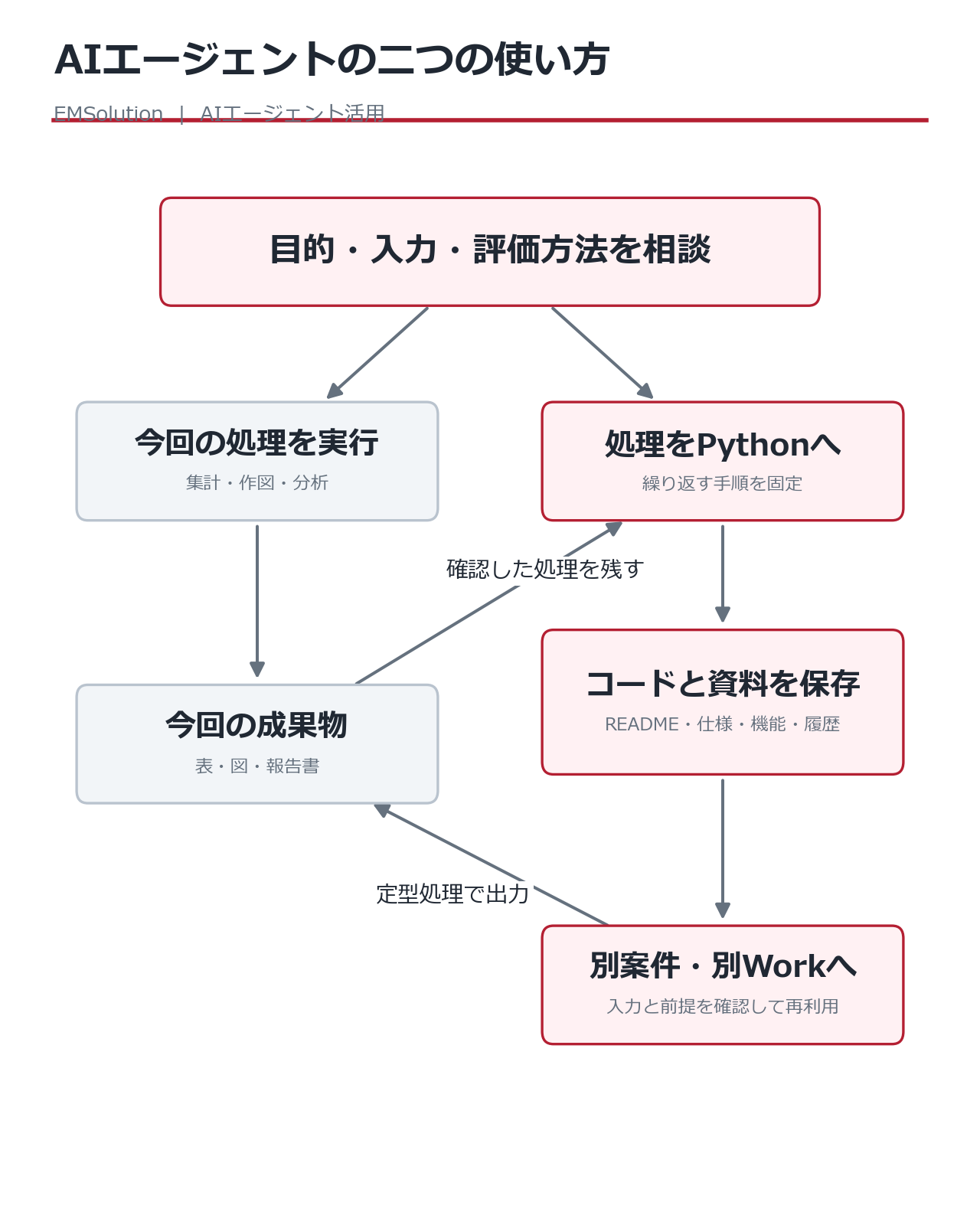
図1:今回の結果を得る使い方から,コード・資料を残して別案件へ再利用する使い方へ展開できます。
設計現場のバッチ処理やマクロと,どうつながるか
バッチ処理やExcelマクロ,VBScriptで,ファイル整理,計算実行,結果集計を自動化している方も多いと思います。これらが十分に管理・共有されている場合は,その仕組みを活かせます。
一方で,「どのファイルを置くか分からない」「特定のセルやパスを直さないと動かない」「処理の意味を作成者に聞く必要がある」という状況では,他の人が使い始めにくくなります。Pythonを使う場合も,説明のないコードを渡すだけでは同じ課題が残ります。
処理をPythonに記述し,使い方や前提をREADMEへ残すと,AIにもその内容を読ませて確認・実行・変更を支援してもらえます。既存処理を呼び出す入口だけPythonで作る,Excel形式の出力を残すなど,現在の仕事とつなげる進め方もあります。
今回の用途で候補になるAIツール
コードの作成に加えて,ファイル編集や実行結果の確認まで進めたい場合は,それらの機能を備えたAI環境を選びます。代表的な候補を以下に示します。製品名と,この記事で着目する機能を分けて記載しています。
製品名 | 今回の用途で着目する機能 | 利用のイメージ |
Codex(OpenAI) | コードの作成・編集,ローカル環境での作業やコマンド実行 | スクリプトと資料を読み,処理の作成・改良を進める |
Claude Code(Anthropic) | ファイルの読取り・編集,コマンド実行 | 複数のスクリプトや設定を確認し,実行・修正する |
GitHub Copilot | IDEのAgentモードによるファイル編集とコマンド実行 | 例えばVisual Studio Codeで,作業フォルダを開いて進める |
Cursor | Agent機能によるコード検索,ファイル編集,ターミナル実行 | 専用エディタで,既存処理を調べながら作成・拡張する |
これらは,会社全体でどれを採用すべきかを順位付けする表ではありません。この記事のように,ローカルのファイルやPython環境を使って作業する機能の候補です。GitHub CopilotやCursorでは,通常の補完・質問機能に加えて,ここで挙げたAgentの機能に着目します。Codexは公式の製品表記に提供元を添え,本文では「Codex(OpenAI)」と記載します。
Microsoft 365 Copilotも,データ整理に使えないというわけではありません。Analystには,ExcelやCSVなどのデータを分析し,統計,傾向,図表,説明をまとめる機能が案内されています。また,Microsoft 365 Copilotのコード実行機能では,Pythonを使った分析や可視化も説明されています。
一方,こうしたクラウド上の分析環境と,手元のPython環境や商用CAEを起動する環境は区別します。コード案の作成や受け渡したデータの分析に使う場合と,既存の解析ツールを接続して実行する場合では,確認する機能が異なります。「Copilot」という呼称だけで,Microsoft 365 CopilotとGitHub Copilotを同じ実行環境と判断しないことがポイントです。
Note:候補と動作確認の範囲 上記は2026年11月5日に確認した各社の公開情報に基づく機能紹介です。すべての候補と当社製品の組合せを,本記事で接続・動作検証したことを意味しません。利用する機能,実行場所,対応OS等は,採用する構成で確認してください。
処理を実行する環境をそろえる
用意するものは,作業できるAI環境,Pythonを実行する環境,対象ツールのライセンスと配布物,公式ドキュメント,作業フォルダです。Pythonと依存ライブラリの版は,使用する製品の配布物に合わせます。初回は説明を添えた小さなデータと,単独で動くサンプルから始めます。
AI側が参照するフォルダと,実際に処理を実行するPython環境を対応づけます。例えば,作業フォルダの説明は読めるのに,実行時には別のPythonを使っていると,必要なライブラリが見つからない場合があります。READMEに,実行環境を選ぶ方法と最小の動作確認を記載しておくと役立ちます。
Note:利用可否とデータの取扱い 本記事は技術的な活用方法を紹介するものです。実際に利用する読者は,所属組織の担当部門と,AI製品・契約,対象データ,外部送信,ファイルアクセス,コマンド実行等の利用条件を確認してください。ローカルPCで計算する構成でも,AIが参照する情報の送信先は別途確認が必要です。本記事の紹介を,組織内での利用承認とみなすものではありません。
一件の処理を頼み,評価の仕方を確かめる
例えば,公開可能なトルク波形のCSVと,列名,単位,回転角の意味を書いた説明を専用フォルダへ置きます。最初にAIへ説明を読み,不明点を質問してもらいます。
このデータの列名と単位を確認し,条件ごとのトルク波形と平均値を比較してください。評価する区間が不明なら質問してください。元データは保存し,結果は別のフォルダへ出力してください。
完成した図表を自分で開き,評価区間や単位,ケースの対応を照合します。平均値だけで十分か,リプルや注目する次数も必要かを,ここで相談できます。今回のデータを見ながら,繰り返す価値のある処理を見つける段階です。
ここで挙げたCSVや完成物は,使い方を説明するための例です。この記事専用のサンプルを配布済みという意味ではありません。
Excelで開き直さずに,グラフを確認する
結果の確認では,CSVを毎回Excelで開き,範囲を選んでグラフを作る手間も減らせます。例えば,Matplotlibで2Dの折れ線や3Dの散布図・曲面を描く,Plotlyで拡大や視点の変更ができる図を作る,といった方法があります。データを読む処理と作図をつなげておけば,新しい解析結果にも同じ表示条件を適用できます。
AIには「まずPythonのライブラリで波形や分布を表示し,確認した作図処理も残してください」と依頼できます。実行環境に応じて,画像ファイルやブラウザなどで確認する形にします。最初に必要な環境と入力の対応を確認すれば,その後の繰返しを進めやすくなります。
社内資料や論文の仕上げでExcelを使いたい場合は,描画に使ったデータをCSVとして保存して渡せます。Pythonで確認する方法と,慣れたツールで仕上げる方法を組み合わせられます。具体的な出力の分け方は,結果比較の記事で説明します。
確認できた処理を,Pythonスクリプトにまとめる
今後も同じ比較をするなら,次のように依頼を追加します。
確認した読込み,評価区間の指定,集計,作図を,繰り返し実行できるPythonスクリプトへまとめてください。入力と出力の場所を指定できるようにし,今回のファイル名やPC固有のパスを処理へ埋め込まないでください。必要な環境,実行方法,入出力,確認方法をREADMEに記載してください。
入力を受け取り,決めた処理を実行する部分は,通常のPythonプログラムとして動かせます。検証後は,定型処理の実行のたびにAIへ同じ集計方法を考え直してもらう必要がありません。AIには,実行支援,新しいデータへの適用確認,結果の考察,仕様変更を依頼できます。
共通化するのは,毎回同じ意味で使う部分です。運転点,評価区間,図の表示条件などは設定として渡し,変更内容を残せるようにします。何でも設定できる大きな仕組みを最初から作るより,実際に使った処理を少しずつ整える方が確認しやすくなります。
READMEを,別のWorkや担当者への入口にする
READMEには,何をする処理か,対象のデータ形式,必要な環境,最小の実行例,出力の見方を記載します。単位や評価区間,対応しない入力,元データを変更するかどうか,動作を確認した版もあると役立ちます。
別の案件で使う場合は,必要なスクリプト,README,設定例をまとめます。別のWorkでは,対象のREADMEと必要なファイルを具体的に指定して,「今回のデータに適用できるか確認してください」と依頼します。過去の会話を知らなくても,処理の目的と実行条件を確認する入口になります。
初めて使う担当者やAIには,READMEと入力だけから手順を説明してもらうと,書き足すべき点が見つかります。毎回口頭で補足する情報があれば,それを説明や設定へ反映します。使いながらREADMEも更新することで,チームで扱いやすい道具へ育てられます。
スクリプトが増えたら,プロジェクトとしてまとめる
読込み,計算,集計,作図を別々に作るうちに,どの順番で使うか分かりにくくなることがあります。その段階では,関連するスクリプトと説明資料を一つの作業フォルダへまとめ,プロジェクト(workspace)として扱います。特定のAIアプリだけが理解する単位ではなく,人とAIが同じファイルから目的と構成を確認できる単位を作る考え方です。
例えば,scripts/には共通処理,configs/には案件ごとの設定例,docs/には仕様,examples/には最小の入力と期待する結果を置きます。READMEにはフォルダの役割,担当するスクリプト,実行順序,最初に試す例への案内を書きます。実データや大きな解析結果は別の保存先へ置き,その場所との対応を記録する構成も選べます。
こうした整理は,開発を続けるためにも,別の技術者へ渡すためにも役立ちます。配布先では元のPCの絶対パスを前提にせず,READMEから環境と入力を用意できるかを確認します。ファイルをまとめただけでなく,別の人が使えたところまでを目標にします。
READMEを入口に,仕様・機能・履歴も残す
複数のスクリプトを組み合わせて使うようになったら,READMEへすべての情報を詰め込むより,役割ごとの資料へ案内すると読みやすくなります。次は構成の例です。最初は小さくまとめ,情報が増えたところから分けても構いません。
ファイル・場所の例 | 残す内容 |
README.md | 目的,最初の実行方法,必要な資料への入口 |
docs/input-output.md | 入出力の列・形式・単位,必須項目,欠損値の扱い |
docs/features.md | 機能一覧,対応する入力,適用範囲,既知の制限 |
CHANGELOG.md | 版ごとの追加・変更・修正,互換性への影響 |
docs/decisions.md | 採用した評価方法や設定の理由 |
examples/と確認用の入力 | 最小の使い方と,期待する結果の確認方法 |
依存環境を記したファイル | 必要なPython・パッケージ等の情報 |
例えば,入出力の列名を変更した場合は,スクリプトと仕様,実行例,変更履歴を一緒に更新します。次の担当者やAIは,現在の使い方だけでなく,以前の入力をそのまま使えるかも確認できます。
複数人でコードを編集する段階では,版と変更履歴を管理する仕組みが必要になります。Gitはファイルの変更を記録する仕組みで,GitHubはそのリポジトリを共有し,変更の提案やレビューを行うためのサービスです。GitHub以外にも,組織で利用する同等の共有基盤を選べます。
README,仕様,履歴もコードと一緒にGitで管理すると,どの版で何を変えたかを調べやすくなります。共通版のコミットIDやタグを実行結果に残しておけば,以前使えていた機能が動かなくなったとき,正常だった版と現在の差を追う手掛かりになります。実際の確認と復旧の進め方は,会員向け記事で詳しく扱います。
解析の実行へ広げる
結果の整理で流れをつかんだら,EMSolution製品群の公式サンプルを単独で実行し,AIにもその手順を確認してもらいます。Python APIは製品機能をスクリプトから使う入口です。まず既存のPython環境から一件を動かし,入力,正常終了,必要な出力を確認します。
確認できた部分をスクリプトとREADMEへ残せば,ケース比較,最適化の評価,温度・応力評価へ展開する土台になります。繰り返す仕事では,どの説明を読み,何を実行し,どう結果を確かめるかをSkillsへまとめる方法もあります。必要なファイルと実行環境をAIが使えるなら,ここまでの構成で進められる仕事があります。
MCPは,AIから外部のツールやデータへ接続するための仕組みです。AIで解析を始めるための必須条件ではありません。この連載では,まずSkillsによる手順の再利用を説明し,MCPの詳しい位置づけは過去データ活用の発展編で扱います。
まとめ
その場の結果を得る方法と,繰り返し使う処理を作る方法を組み合わせます。
PythonスクリプトとREADMEを一緒に残し,入力・環境・実行・結果確認を引き継げるようにします。
別の案件やWorkでは,アクセスと前提の適合を確認して再利用し,必要な改良を蓄積します。